
חשבוניות ישראל: מדריך לרישום
ולמתן הרשאות ברשות המסים
כך תירשמו, תחברו את העסק ותעניקו את ההרשאות הנכונות
שלב אחר שלב ובצירוף צילומי מסך
כדי להפיק מספר הקצאה לחשבונית מס במסגרת מודל ” חשבוניות ישראל ”, יש לוודא שהאדם המבקש את מספר ההקצאה רשום לשירותים הדיגיטליים של רשות המסים ושיש לו הרשאה מתאימה לפעול בשם העסק.
החל מ־1 ביוני 2026, מספר הקצאה נדרש בחשבונית מס שסכומה לפני מע״מ עולה על 5,000 ₪, כאשר החשבונית מוצאת ללקוח הרשום כעוסק מורשה ומבקש לנכות את מס התשומות הכלול בה.
שימו לב: המסכים באתר רשות המסים עשויים להתעדכן מעת לעת. גם אם העיצוב נראה מעט שונה, חפשו את שמות הפעולות המופיעים במדריך.
לפני שמתחילים – איזה מסלול מתאים לכם?
עצמאי או עוסק יחיד
אם אתם מבקשים מספרי הקצאה עבור העסק שלכם בעצמכם, עליכם להירשם לאזור האישי. יחיד הפועל עבור עצמו אינו נדרש לבצע צימוד לתאגיד.
חברה, עמותה או שותפות
יש לרשום „מורשה־על”, לבצע צימוד בינו לבין התאגיד, ולאחר מכן להעניק הרשאות למי שיפעל בשם התאגיד.
עובד או גורם אחר
מי שמפיק חשבוניות עבור העסק צריך לפתוח אזור אישי על שמו, לקבל הרשאה מהעסק ולאשר אותה באזור האישי שלו.
משרד הנהלת חשבונות
ניתן לתת הרשאה גם לתאגיד אחר, בהתאם להנחיות רשות המסים ולפרטים שנמסרו לכם על ידי מקבל ההרשאה.
רישום וחיבור העסק לרשות המסים
רישום לאזור האישי של רשות המסים
כל אדם שאמור לפעול במערכת – בעל העסק, מורשה־העל, עובד או מקבל הרשאה אחר – צריך להיות רשום לשירותים הדיגיטליים של רשות המסים.
אם כבר נרשמתם בעבר, היכנסו באמצעות מספר הזהות וקוד המשתמש הקבוע שלכם. אם טרם נרשמתם, בצעו תחילה רישום וזיהוי חד־פעמי.
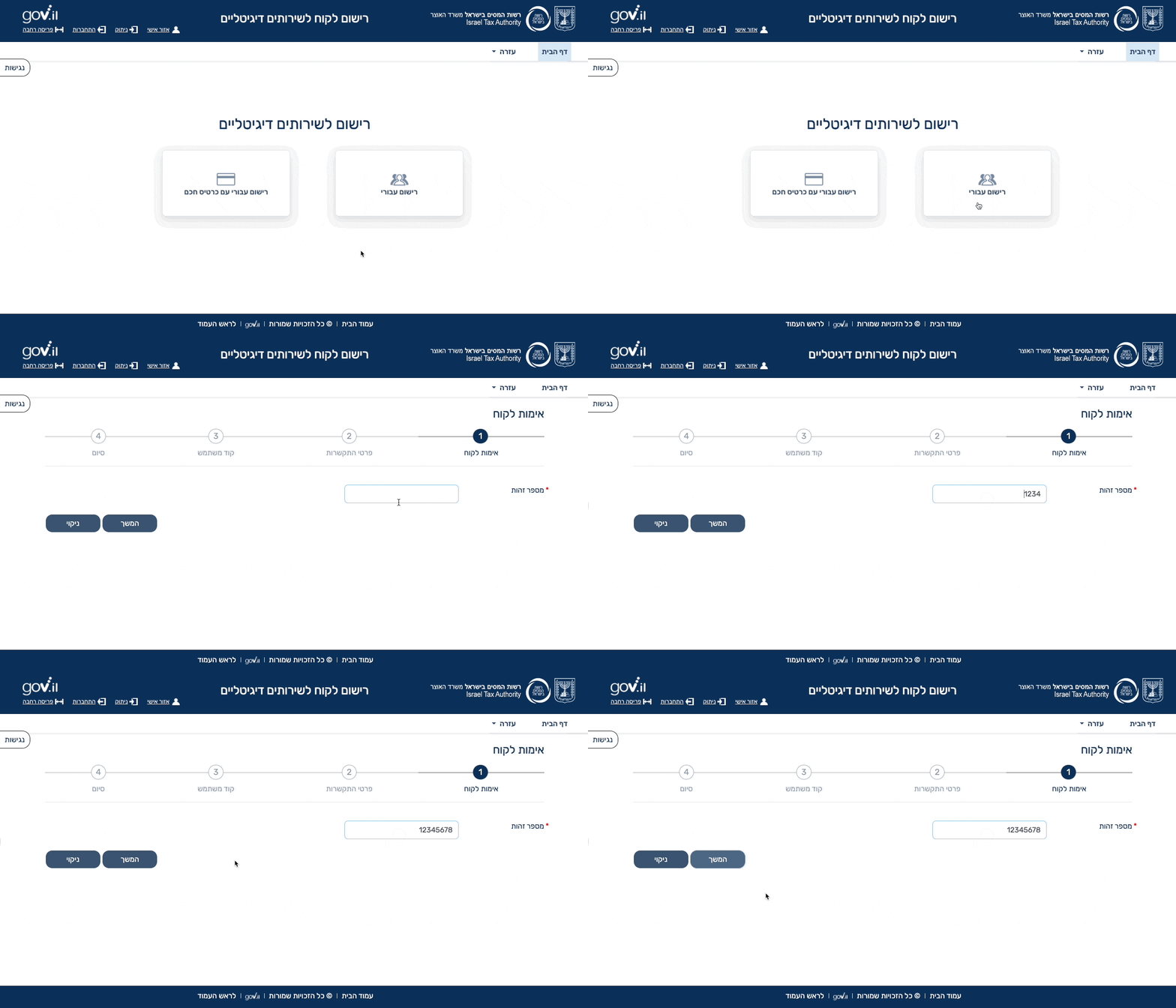
פתיחת אזור אישי ברשות המסים. לחצו על התמונה להגדלה.
חשוב: אין להעביר לאדם אחר את קוד המשתמש או את הסיסמה שלכם. כל משתמש פועל באמצעות החשבון האישי שלו ובהתאם להרשאות שניתנו לו.
אם אתם עצמאים או עוסקים יחידים
אם העסק רשום על שמכם ואתם מבקשים את מספרי ההקצאה בעצמכם, תוכלו לפעול עבור העסק ללא רישום כ„מורשה־על” וללא צימוד לתאגיד. אם עובד או גורם אחר אמור לפעול עבורכם, יהיה עליכם להעניק לו הרשאה בהתאם לשלבים הבאים.
רישום התאגיד וביצוע צימוד למורשה־העל
שלב זה מיועד לחברה, לעמותה, לשותפות או לתאגיד אחר. „מורשה־על” הוא בעל רמת ההרשאה הגבוהה ביותר בתאגיד ויכול לבצע פעולות בשמו ולהעניק הרשאות לאחרים.
לאחר הכניסה לאזור האישי, גללו לחלק התחתון של העמוד ובחרו „רישום / עדכון פרטי תאגיד”.
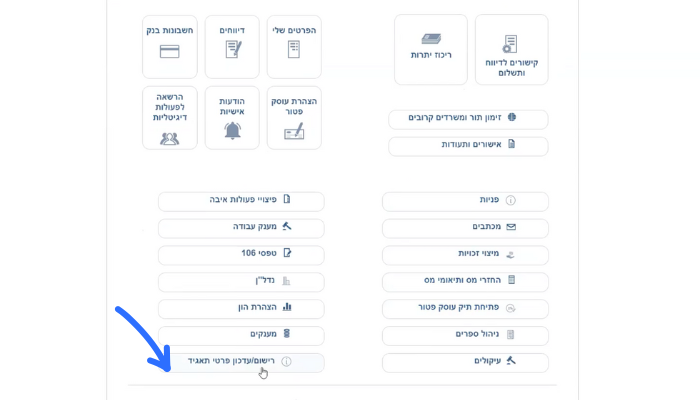
בחירת „רישום / עדכון פרטי תאגיד”.
במסך הבא הזינו את מספר התאגיד – לדוגמה, מספר החברה – ולחצו על „המשך”.

הזנת מספר התאגיד ומעבר לשלב הבא.
בהמשך תתבקשו להזין ולאמת את פרטי ההתקשרות של התאגיד, ובהם מספר טלפון וכתובת דואר אלקטרוני, ולאשר את ההצהרה המוצגת במערכת.
מתי נדרש אישור עורך דין?
ככלל, מי שהנהלת התאגיד מינתה לשמש מורשה־על נדרש לאימות מקוון של המינוי על ידי עורך דין. דירקטור בחברת יחיד אינו נדרש לאישור עורך דין.
אם מורשה־העל אינו דירקטור בחברה, שותף בשותפות או מורשה חתימה בעמותה, ייתכן שיידרש גם אישור של המייצג הרשום של התאגיד בפורטל המייצגים.
לאחר השלמת הרישום והבדיקות יוצג באזור האישי סטטוס הצימוד. כאשר הפעולה תאושר, תופיע הודעה שהרישום בתאגיד בוצע בהצלחה.

הודעה המאשרת שרישום בעל התפקיד בתאגיד הושלם.
מתן הרשאות ל„חשבוניות ישראל”
כניסה למערכת ההרשאות הדיגיטליות
היכנסו לאזור האישי של מורשה־העל ובחרו „הרשאה לפעולות דיגיטליות”.

בחירת „הרשאה לפעולות דיגיטליות” באזור האישי.
במסך ההרשאות בחרו בחלק העליון את התאגיד שעבורו אתם מעוניינים לתת הרשאה. אם אתם מקושרים ליותר מתאגיד אחד, יופיע אזור נפרד לכל תאגיד.
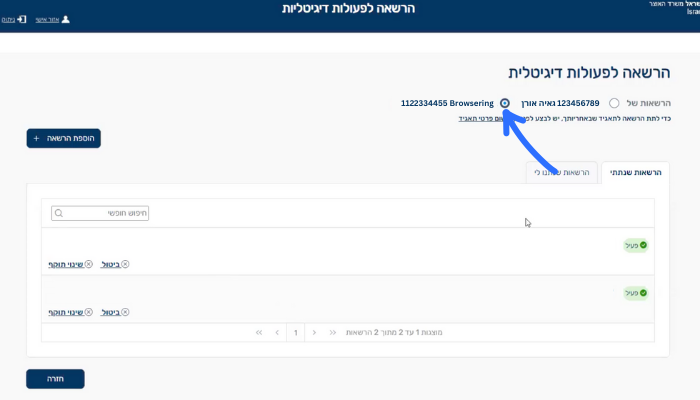
בחרו את התאגיד הנכון לפני הוספת ההרשאה.
הוספת מקבל ההרשאה
לחצו על „הוספת הרשאה +”.
אם ההרשאה ניתנת לאדם, הזינו את מספר תעודת הזהות שלו. אם היא ניתנת לתאגיד – לדוגמה, למשרד הנהלת חשבונות – הזינו את מספר התאגיד בהתאם לפרטים שקיבלתם.
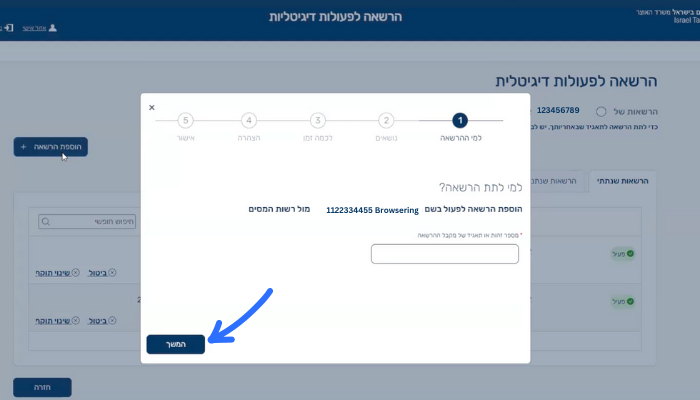
הזנת מספר הזהות של מקבל ההרשאה.
בחירת ההרשאות של „חשבוניות ישראל”
ברשימת הפעולות סמנו את ההרשאות הנדרשות תחת הכותרת „חשבוניות ישראל”.
- להפקת חשבוניות ללקוחות: „חשבוניות ישראל – בקשת מספר הקצאה עבור חשבונית לקוח”.
- לבדיקת חשבוניות ספק: „חשבוניות ישראל – אימות מספר הקצאה בחשבונית ספק”.

סמנו את פעולות „חשבוניות ישראל” הנדרשות.
בחירה אם לאפשר למקבל ההרשאה להסמיך אחרים
ניתן לקבוע אם מקבל ההרשאה יהיה רק „משתמש”, שיוכל לבצע את הפעולות שאישרתם, או „מורשה”, שיוכל גם להסמיך משתמשים אחרים בנושאים שבהם קיבל הרשאה.
המלצה: סמנו הרשאת ניהול רק אם האדם או התאגיד אכן צריכים להעניק הרשאות לאחרים. ברוב המקרים שבהם עובד יחיד מפיק חשבוניות, אין צורך לסמן אפשרות זו.

האפשרות להסמיך את מקבל ההרשאה לתת הרשאות לאחרים היא אופציונלית.
קביעת תקופת ההרשאה
בחרו את משך ההרשאה. ניתן לתת הרשאה לתקופה מוגבלת של עד שנה. מומלץ לבחור תקופה המתאימה להתקשרות ולבדוק את התוקף לפני פקיעתו.
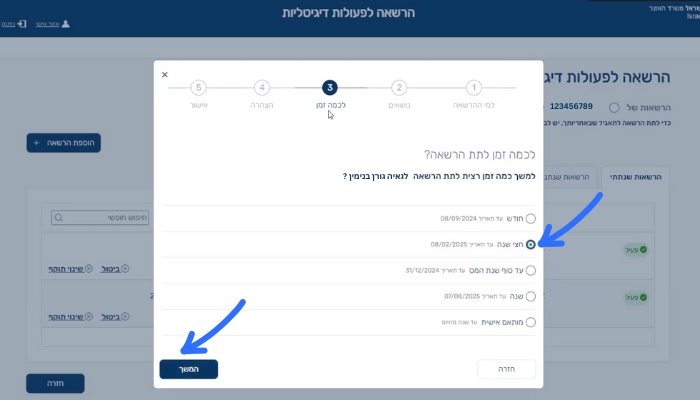
בחירת המועד שבו תסתיים ההרשאה.
אישור ההצהרה ושליחת ההרשאה
קראו את ההצהרה המופיעה במסך. אם הפרטים נכונים ואתם מאשרים את תוכנה, סמנו „קראתי, הבנתי ואישרתי” ולחצו על „המשך”.

יש לאשר את ההצהרה כדי להשלים את שליחת ההרשאה.
מקבל ההרשאה חייב לאשר אותה
שליחת ההרשאה אינה מסיימת את התהליך. מקבל ההרשאה חייב להיכנס לאזור האישי שלו ולאשר אותה.
- להיכנס לאזור האישי ברשות המסים.
- לבחור „הרשאה לפעולות דיגיטליות”.
- לבחור בלשונית „הרשאות שניתנו לי”.
- לאתר את ההרשאה הממתינה ולאשר אותה.

מקבל ההרשאה מאשר את ההרשאה באזור האישי שלו.
רק לאחר האישור ההרשאה הופכת לפעילה, ומקבל ההרשאה יכול לפעול בשם העסק בהתאם לפעולות ולתקופה שאושרו לו.
חיבור תוכנת החשבוניות
לאחר שההרשאה פעילה, חזרו לתוכנת הנהלת החשבונות או לתוכנה שבה אתם מפיקים חשבוניות ובצעו את החיבור לשירות „חשבוניות ישראל” בהתאם להוראות של ספק התוכנה.
החיבור מתבצע באמצעות המשתמש שקיבל את ההרשאה ברשות המסים. אופן החיבור משתנה מתוכנה לתוכנה.
איך יודעים שהתהליך הושלם בהצלחה?
- האדם המבקש את מספר ההקצאה רשום לאזור האישי של רשות המסים.
- בתאגיד – רישום מורשה־העל והצימוד לתאגיד הושלמו.
- ההרשאות המתאימות של „חשבוניות ישראל” ניתנו לאדם או לתאגיד הנכון.
- מקבל ההרשאה אישר את ההרשאה באזור האישי שלו.
- ההרשאה מוצגת כפעילה וטרם פג תוקפה.
- תוכנת החשבוניות חוברה באמצעות המשתמש המורשה.
תקלות נפוצות וכיצד לפתור אותן
התאגיד אינו מופיע
בדקו שרישום התאגיד והצימוד למורשה־העל אושרו. אם הרישום עדיין בבדיקה, יש להמתין להשלמתו.
לא ניתן להפיק מספר הקצאה
בדקו שמקבל ההרשאה אישר אותה, שנבחרה הפעולה „בקשת מספר הקצאה עבור חשבונית לקוח” ושההרשאה בתוקף.
ההרשאה ניתנה לאדם הלא נכון
בטלו את ההרשאה או שנו את תוקפה דרך מערכת ההרשאות, ולאחר מכן העניקו הרשאה חדשה למקבל הנכון.
ההרשאה עומדת לפוג
עדכנו או האריכו את תוקף ההרשאה לפני פקיעתה, כדי למנוע עצירה בהפקת מספרי הקצאה.
קישורים שימושיים
המידע במדריך הוא מידע כללי שנועד לסייע בביצוע התהליך. במקרה של סתירה או אי־התאמה, הוראות הדין והנחיות רשות המסים הן הקובעות.
הנחיות מקצועיות: רשות המסים בישראל.